Gérer les échéances de facturation
Formdev permet de planifier et de suivre vos échéances de facturation afin de préparer les factures de vos dossiers selon un calendrier défini.
Vous pouvez choisir entre une facturation à montant fixe, à l’avancement du chiffre d’affaires ou sur une base mensuelle.
L’application identifie les échéances à traiter et vous permet de générer les factures correspondantes au statut Brouillon, sans les valider automatiquement.
Configurer les échéances dans un dossier
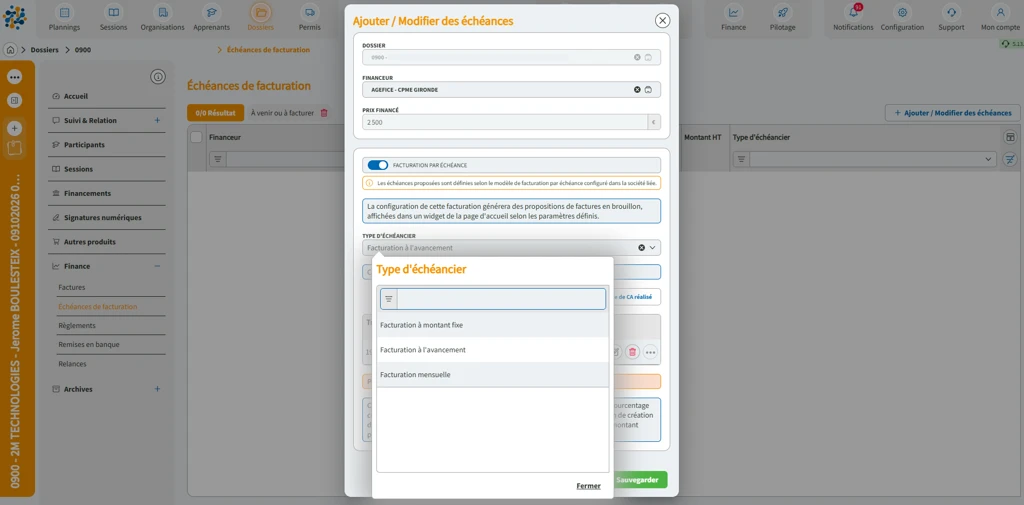
Pour mettre en place un échéancier, accédez au dossier concerné et configurez le financeur.
Vous pouvez alors choisir le mode de facturation adapté à votre situation.
Facturation à montant fixe
Ce mode permet de définir une ou plusieurs échéances avec :
- une date de facturation ;
- un montant fixe à facturer.
Exemple :
Vous prévoyez une première facture de 1 000 € pour le lendemain, puis une seconde échéance à une date ultérieure pour le montant restant.
Attention : la facturation par échéances ne prend pas en compte les produits annexes. N’intégrez donc pas leur montant dans les sommes que vous définissez pour votre échéancier.
Facturation à l’avancement
Ce mode calcule les montants à facturer selon un pourcentage du chiffre d’affaires réalisé sur le dossier concerné.
Vous pouvez, par exemple, définir deux tranches :
- 30 % du chiffre d’affaires réalisé pour la première échéance ;
- 70 % pour la seconde échéance.
Les deux tranches représentent ainsi 100 % du financement prévu selon le mécanisme de calcul de l’application.
Formdev répartit ensuite les montants au prorata entre les participants concernés par le financement.
Facturation mensuelle
Ce mode permet de préparer une facturation périodique selon l’activité réalisée chaque mois.
Formdev prévoit une échéance le dernier jour de chaque mois, pendant toute la durée du dossier.
Le montant proposé correspond au chiffre d’affaires réalisé au cours du mois concerné.
L’application répartit ensuite cette somme entre les participants financés.
Accéder aux échéances de facturation
Vous pouvez consulter les échéanciers depuis plusieurs fiches d’exploitation :
- Dossiers
- Sessions
- Organisations
- Apprenants
Ces fiches disposent d’un menu Échéances de facturation.
Pour accéder à une vue globale, ouvrez également :
Finance → Factures → Consulter les échéances de facturation
Cet espace permet de retrouver les échéances à suivre sans devoir ouvrir chaque dossier individuellement.
Consulter les échéances et leur état
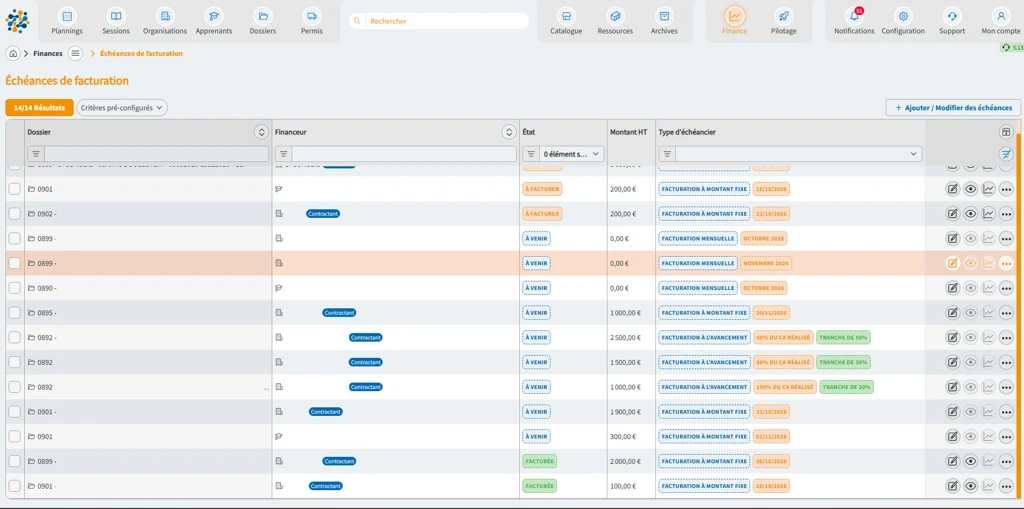
La liste des échéances présente les informations nécessaires à leur suivi :
- la date prévue de facturation ;
- le montant concerné ;
- l’état de l’échéance ;
- les actions disponibles.
Comprendre les différents états
| État | Signification |
|---|---|
| À venir | La date prévue de facturation n’est pas encore atteinte. |
| À facturer | L’échéance a atteint sa date et peut faire l’objet d’une facturation. |
| Facturée | Une facture a déjà été créée à partir de cette échéance. |
Cette distinction vous permet d’identifier rapidement les opérations à préparer et celles que vous avez déjà traitées.
Gérer les actions sur une échéance
Depuis la liste, plusieurs actions permettent de modifier, contrôler ou traiter les échéances.
Modifier une échéance
Les possibilités de modification dépendent du mode de facturation choisi.
| Mode | Modifications possibles |
|---|---|
| Montant fixe | Modifier la date de facturation et le montant prévu. |
| À l’avancement | Modifier la tranche de chiffre d’affaires à facturer. |
| Mensuel | Aucune modification directe ; vous pouvez uniquement supprimer l’échéance. |
Vous pouvez ainsi ajuster les paramètres disponibles avant de générer la facture.
Prévisualiser la facture
Avant de créer une facture, utilisez l’action de prévisualisation pour contrôler son contenu.
Vous pouvez notamment :
- vérifier les informations reprises par Formdev ;
- contrôler les montants calculés ;
- consulter le détail de la facture.
La prévisualisation ne crée aucune facture. Vous pouvez donc examiner le résultat avant de lancer la génération du brouillon.
Générer un brouillon de facture
Lorsque les informations vous conviennent, lancez la génération de la facture.
Formdev crée alors une facture au statut Brouillon.
L’application ne valide jamais automatiquement cette facture : vous devez la contrôler, puis effectuer vous-même sa validation définitive.
Après la génération :
- Formdev affiche un message de confirmation ;
- la facture apparaît dans le menu Factures du dossier ;
- l’échéance passe à l’état Facturée.
Important : dans ce suivi, l’état « Facturée » indique qu’une facture a été créée à partir de l’échéance. Il ne signifie pas nécessairement que la facture a été validée ou réglée.
Consulter la facture associée
Lorsqu’une échéance a donné lieu à une facture, vous pouvez utiliser l’action correspondante pour ouvrir directement cette dernière.
Vous retrouvez ainsi le document associé sans devoir le rechercher manuellement.
Supprimer une échéance
Si vous ne souhaitez finalement pas facturer une échéance, utilisez l’action de suppression.
Formdev retire alors cette échéance de la liste des opérations à traiter.
Vérifiez votre choix avant de supprimer un élément de votre échéancier.
Générer plusieurs brouillons de factures
Formdev permet également de traiter plusieurs échéances simultanément.
Depuis la consultation globale des échéanciers, vous pouvez :
- Sélectionner les échéances concernées.
- Lancer l’action de génération en masse.
- Générer les brouillons de factures correspondants.
Cette fonctionnalité facilite le traitement des dossiers lorsque votre organisme doit préparer un volume important de factures.
Les documents ainsi créés conservent le statut Brouillon et nécessitent toujours une validation de votre part.
Suivre les échéances depuis la page d’accueil
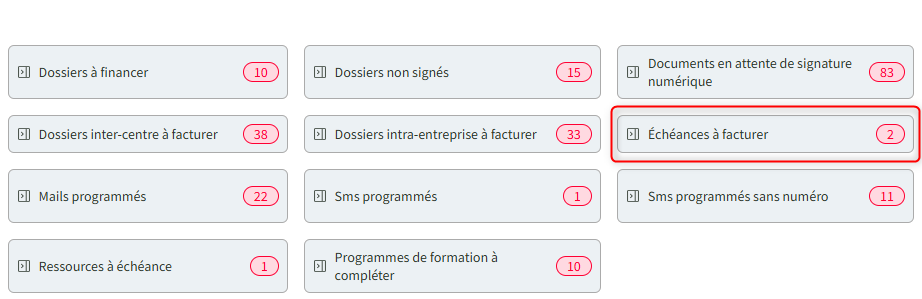
Le widget Échéances à facturer permet de retrouver les opérations qui nécessitent votre attention.
Il affiche les échéances dont la date de facturation est atteinte et qui peuvent faire l’objet d’une génération de facture.
Vous pouvez ainsi identifier les factures à préparer directement depuis votre page d’accueil.
Comprendre la répartition des montants
Lorsque plusieurs participants bénéficient d’un même financement, Formdev répartit les montants à facturer au prorata entre les participants concernés.
Cette règle s’applique aux trois modes de facturation.
- Montant fixe : l’application répartit la somme prévue pour l’échéance.
- À l’avancement : elle répartit le montant calculé selon la tranche de chiffre d’affaires.
- Mensuel : elle répartit le chiffre d’affaires réalisé pendant le mois concerné.
Le montant attribué à chaque participant dépend donc de sa part dans le financement du dossier.
Bonnes pratiques pour votre facturation
Pour fiabiliser votre suivi, adoptez quelques habitudes simples :
- Prévisualisez les factures pour contrôler les montants et les informations avant leur création.
- Utilisez les brouillons afin de préparer vos documents sans déclencher leur validation définitive.
- Consultez régulièrement le widget Échéances à facturer pour repérer les opérations en attente.
- Utilisez la vue globale pour traiter plusieurs échéances sans ouvrir chaque dossier.
- Vérifiez la répartition des montants lorsque plusieurs participants bénéficient du même financement.
Ces contrôles permettent de limiter les erreurs et de mieux organiser votre travail de facturation.
À retenir
La gestion des échéances de facturation permet de planifier les factures de vos dossiers et de suivre leur préparation dans Formdev.
Vous disposez de trois modes : montant fixe, avancement du chiffre d’affaires et facturation mensuelle.
Depuis les fiches d’exploitation ou la consultation globale, vous pouvez contrôler les échéances, prévisualiser les factures et générer des brouillons, individuellement ou en masse.
Enfin, le widget Échéances à facturer vous aide à identifier les opérations qui arrivent à leur date de traitement.